

BigBlueButton (meist in der vhs.cloud) bei Online-Angeboten der VHS Straubing
...eine kleine Anleitung:
Es freut uns, Sie bald als Teilnehmer:in bei einem unserer Online-Angeboten begrüßen zu dürfen.
Sie erhalten rechtzeitig vor Beginn automatisch ein E-Mail, das meist einen direkten Zugangslink für die gebuchte Online-Veranstaltung enthält, z.B. ähnlich diesem: www.vhs.cloud/wws/conference_invitation.php?conference=????
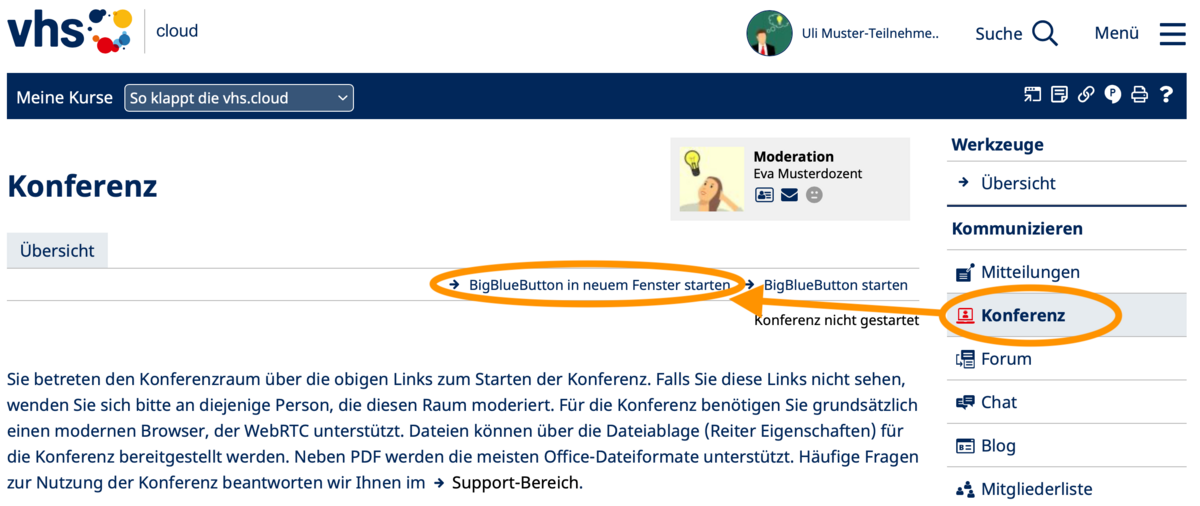
Sollte der Online-Kurs aber innerhalb eines Kursraumes in der vhs.cloud stattfinden, so erfolgt der Zugang nach Login in der vhs.cloud über den Menüpunkt "Konferenz" (rechts: "Werkzeuge") im jeweiligen Kursraum, sobald die Kursleitung/Moderation die Konferenz gestartet hat.
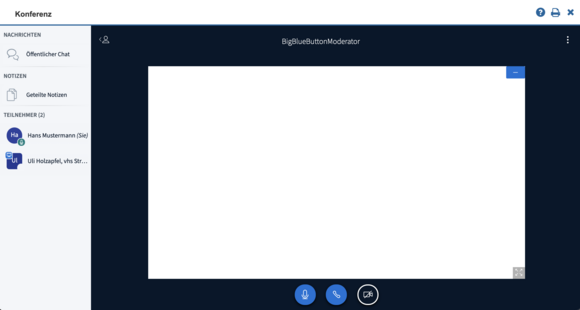
Sie brauchen zur Teilnahme aber jeweils nur einen stabilen Internetzugang und dazu einen PC, Laptop, Mac oder ein Tablet (zur Not reicht auch ein Smartphone), jeweils mindestens mit einem Lautsprecher.
Empfehlenswert ist ggf. ein Kopfhörer, um ungestört von Umgebungsgeräuschen folgen zu können.
Mikrofon und Webcam sind nicht zwingend erforderlich, aber ggf. je nach Online-Angebot sinnvoll/erwünscht.
Bitte beachten Sie hierbei unbedingt, dass Sie für die Übertragung einen aktuellen Browser benötigen, welcher die hochmoderne Technologie HTML5 (Web-RTC) unterstützt - z.Zt. sind dies Firefox, Google Chrome und der neue Microsoft Edge (Chromium-basiert) - bei mobilen Geräten ist das nicht immer gegeben.
Wir empfehlen daher auf jeden Fall dringend, im Vorfeld einen der praktischen offenen Test-Räume für BigBlueButtom zu nutzen, damit Sie sich in Ruhe vorab mit dem Videokonferenz-System vertraut machen können - z.B.:
Uni Frankfurt
TU Dresden
BG RCI
BG Bau
Bitte warten Sie mit dem Test nicht bis kurz vor Beginn der Veranstaltung, sondern machen diesen "in Ruhe" vorab - dann haben Sie ggf. noch ausreichend Zeit, die Problemlösung anzugehen und können sich dann auf unsere Online-Veranstaltung freuen...
Zugang zum "Webinar-Raum"
Bitte planen Sie für den Zugang zum BigBlueButton-Raum immer vorab ein paar Minuten ein - Sie müssen nämlich noch ein paar Daten eingeben und einen System-Check absolvieren, bevor es losgehen kann!
Am Tag der Veranstaltung werden wir den Zugang zu der Online-Plattform in der Regel ca. 15 Minuten vor Beginn freischalten, so dass Sie sich vorab noch in Ruhe mit der Plattform vertraut machen können - bei Fragen/Problemen können Sie gerne vor Beginn der Veranstaltung den Chat nutzen.
Nutzen Sie nun den Zugangslink für den gebuchten Vortrag im Browser - diesen haben Sie per e-Mail erhalten.
Tipp: Entweder direkt aus dem E-Mail anklicken oder kopieren und in die Adresszeile Ihres Browsers einfügen.
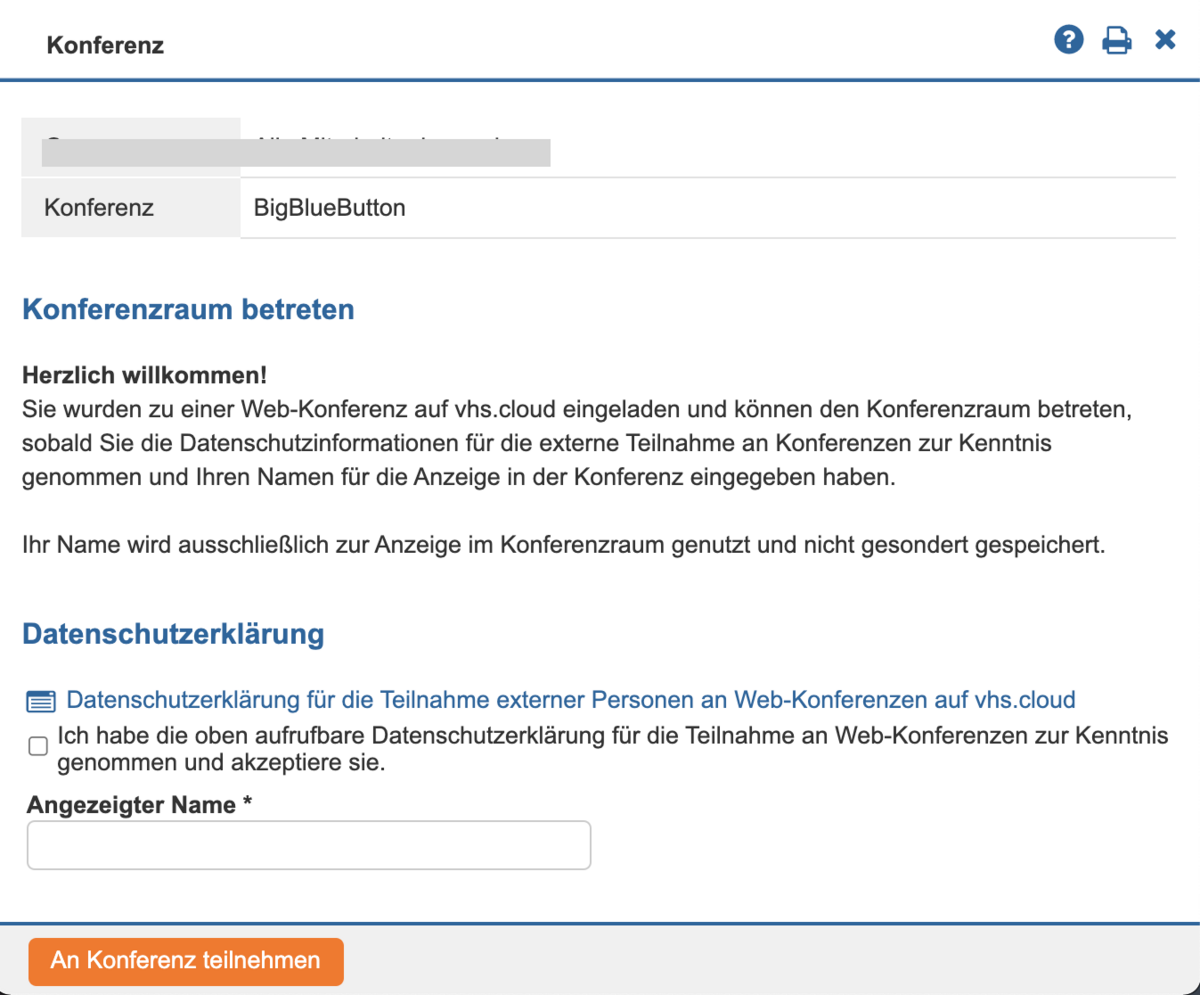
Geben Sie nun Ihren Vornamen und Namen als Anzeigename im Webinar an - dieser wird in der Teilnehmerliste angezeigt.
Sie müssen nicht Ihren echten Namen benutzen, sondern können auch einen Fantasie-Namen eingeben - bitte denken Sie aber daran, dass wir Sie dann ggf. auch mit diesem Namen ansprechen.
Setzen sie den Haken bei der Datenschutzerklärung und klicken Sie dann auf den Button "An der Konferzenz teilnehmen".
Falls Sie keinen Link bekommen haben, sondern aus einem vhs.cloud-Kurs aus teilnehmen, nutzen Sie diesen Weg:

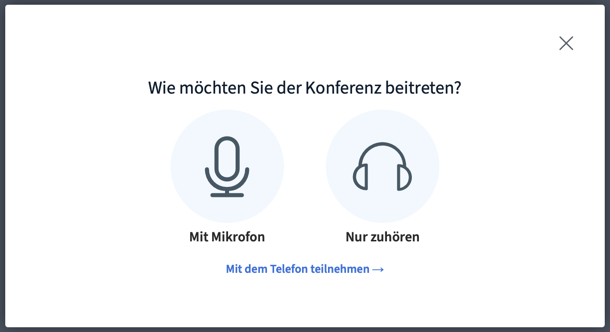


Zunächst werden Sie durch einen kurzen Mikrofon-Check geleitet:
Planen Sie dafür bitte unbedingt ein paar Minuten Vorlaufzeit ein!
In der Regel werden Sie mit Mikrofon teilnehmen wollen - wählen Sie daher die entsprechende Funktion!
Meist fragt dann der Browser aus Sicherheitsgründen nach, ob das Mikrofon wirklich freigegeben werden soll - bitte "Zulassen"
Ggf. mit dem Echo-Test das eigenen Mikrofon kurz testen
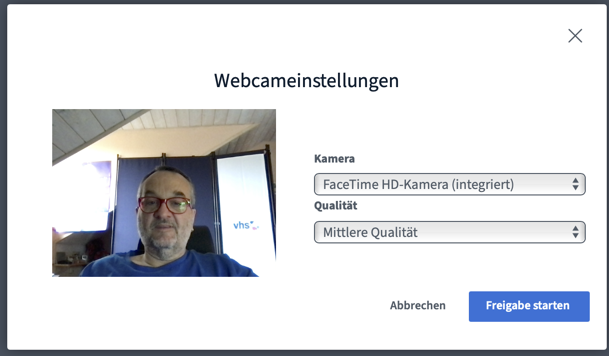
Auf Wunsch kann die Kamera zugeschaltet werden.
Auch hier wird der Browser aus Sicherheitsgründen nachfragen, ob die Kamera wirklich freigegeben werden soll - bitte "Zulassen".
Es wird empfohlen, während des Live-Streamings nicht zeitgleich andere Geräte im selben Netzwerk zu betreiben, da hierdurch die Übertragungsqualität geschmälert werden könnte - generell ist eine LAN-Verbindung (mit Kabel) stabiler als ein WLAN.
Wenn Sie während des Vortrags/Webinars Fragen an den Referenten stellen möchten, so können Sie diese auch über die integrierte Chat-Funktion stellen.

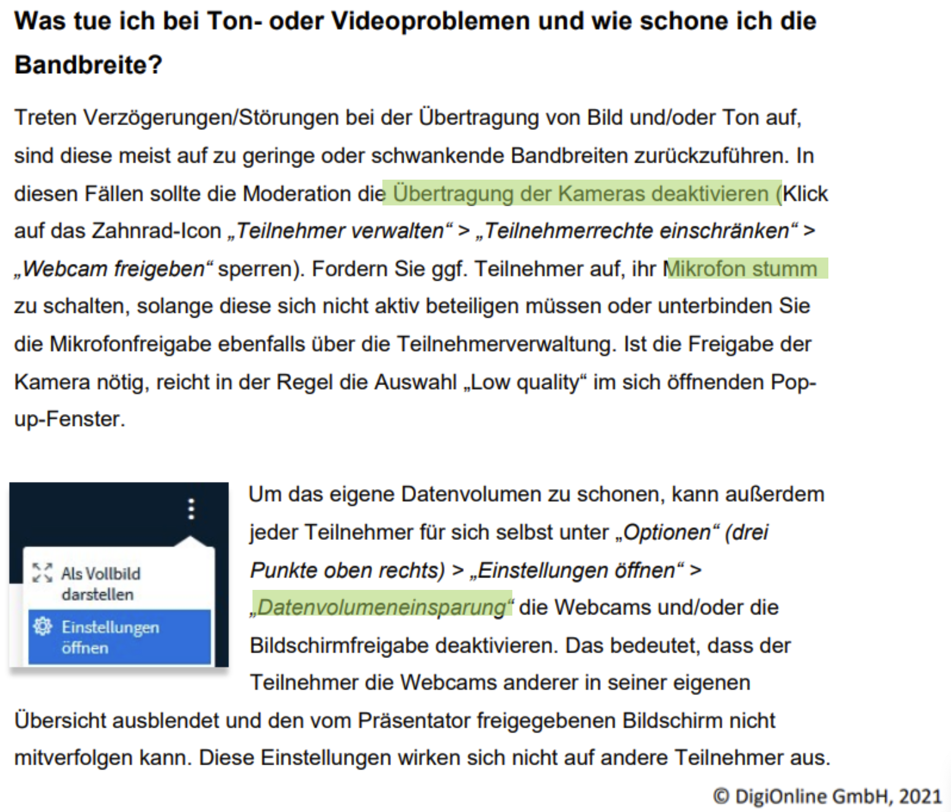


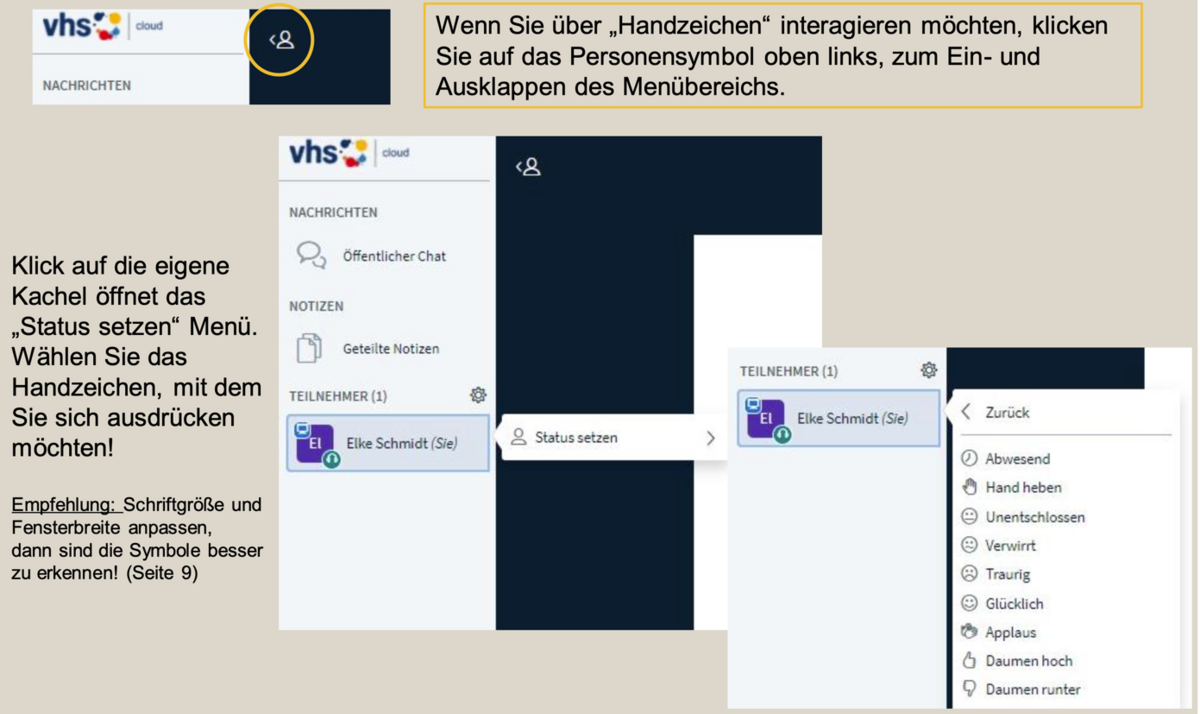
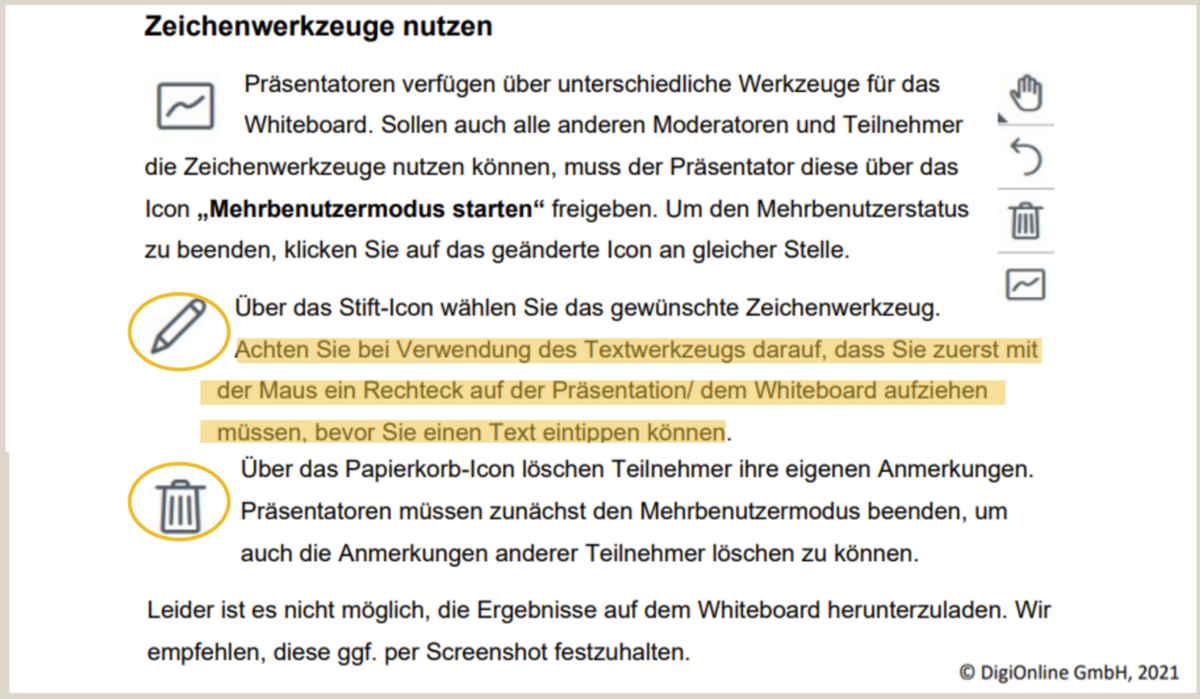
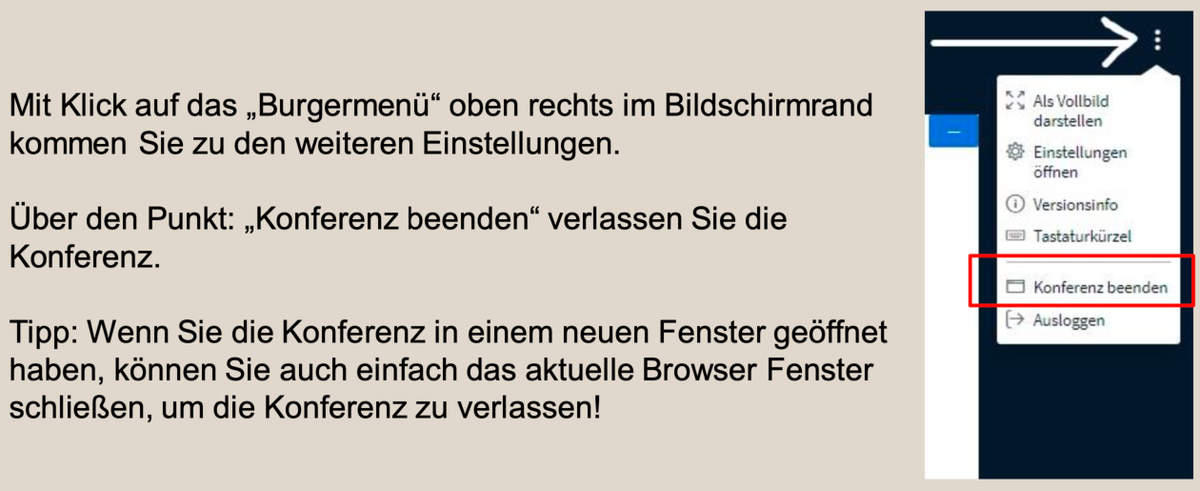
Hier noch einige Bedienungshilfen:
Die Präsentationsfläche des Moderators kann angepasst werden.
Es gibt auch Zeichen-Werkzeuge.
Verlassen der Konferenz wahlweise auch durch Schliessen des Browser-Fensters.
Wir freuen uns auf Ihre Teilnahme und stehen bei Rückfragen im Vorfeld der Veranstaltung während unserer Service-Zeiten gern zur Verfügung.
Wenn mal etwas nicht klappen sollte:
- die Seite im Browser neu laden: F5 drücken oder den entprechenden Button klicken
- verlassen Sie die Videokonferenz bzw. schließen den Browser/Tab und öffnen den Link noch einmal
- überprüfen, ob der Ton am Gerät angestellt und auch laut genug ist
- sicherstellen, dass Headset/Kopfhörer richtig eingestellt und eingesteckt ist bzw. es mal testweise ohne versuchen
- mit einem anderen Browser probieren
- oder mit einem anderen Gerät (z.B. Smartphone) teilnehmen
Quelle & weitere Infos: ⇒ www.dasfunktioniertnicht.de