

Jitisi bei Online-Angeboten der VHS Straubing
...eine kleine Anleitung:
Es freut uns, Sie bald als Teilnehmer:in bei einem unserer Online-Vorträge oder -Seminare begrüßen zu dürfen.
Unsere E-Mail enthält den jeweiligen Zugangslink für den gebuchten Vortrag/LiveStream/OnlineSeminar.
Sie brauchen zur Teilnahme nur einen stabilen Internetzugang und dazu einen PC, Laptop, Mac oder ein Tablet (zur Not reicht auch ein Smartphone), jeweils mindestens mit einem Lautsprecher. Empfehlenswert ist ggf. ein Kopfhörer, um ungestört von Umgebungsgeräuschen folgen zu können (Mikrofon und Webcam sind nicht erforderlich, aber ggf. sinnvoll/erwünscht).
Bitte beachten Sie hierbei unbedingt, dass Sie für die Übertragung am PC oder Mac einen aktuellen Browser benötigen, welcher die hochmoderne Technologie HTML5 (Web-RTC) unterstützt - z.Zt. sind dies Firefox, Google Chrome und der neue Microsoft Edge (Chromium-basiert) - bei mobilen Geräten ist das nicht immer gegeben.
Auf mobilen Geräten wie Smartphone oder Tablet ist unter Umständen eine kostenlose App nötig, die es sowohl für Android als auch für iOS gibt.
Bitte warten Sie mit dem Test nicht bis kurz vor Beginn der Veranstaltung, sondern machen diesen "in Ruhe" vorab - dann haben Sie ggf. noch ausreichend Zeit, die Problemlösung anzugehen und können sich dann auf unsere Online-Veranstaltung freuen...
Es wird empfohlen, während des Live-Streamings nicht zeitgleich andere Geräte im selben Netzwerk zu betreiben, da hierdurch die Übertragungsqualität geschmälert werden könnte - generell ist eine LAN-Verbindung (mit Kabel) stabiler als ein WLAN.
Zugang zum "Meeting-Raum"
Bitte planen Sie für den Zugang zum Jitisi-Raum immer vorab ein paar Minuten ein!
Am Tag der Veranstaltung werden wir den Zugang zu der Online-Plattform in der regel ca. 15 Minuten vor Beginn freischalten, so dass Sie sich vorab noch in Ruhe mit der Plattform vertraut machen können - bei Fragen/Problemen können Sie gerne vor Beginn der Veranstaltung den Chat nutzen.
Um an einer Jitsi Meet Online-Konferenz teilzunehmen ist keine Anmeldung oder Registrierung erforderlich. Es reicht aus, einfach den Link im Webbrowser zu öffnen.
Nutzen Sie dafür den Zugangslink für die gebuchte Veranstaltung im Browser - diesen erhalten Sie rechtzeitig per Mail.
Tipp: Entweder direkt aus dem E-Mail anklicken oder kopieren und in die Adresszeile Ihres Browsers einfügen.
Möglicherweise werden Sie aufgefordert, ein Meeting-Passwort einzugeben - dies steht dann ebenfalls in Ihrer E-Mail.
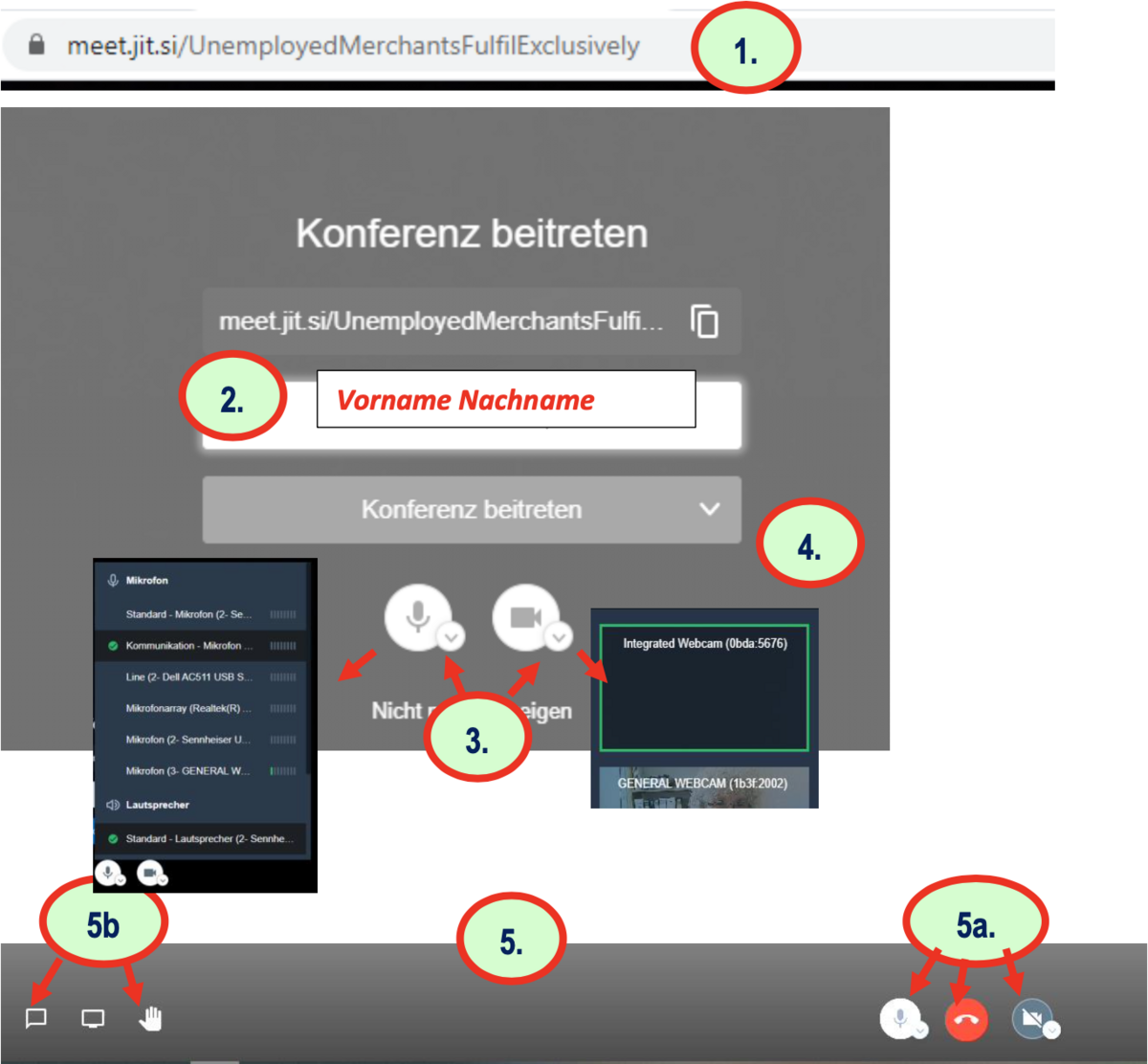
1. Bitte verwenden Sie nur den Link für den Browser (nicht die Telefoneinwahl) und klicken Sie diesen an.
2. Geben Sie Ihren Vor- und Nachnamen ein (Sie müssen nicht Ihren echten Namen benutzen, sondern können auch einen Fantasie-Namen eingeben - bitte denken Sie aber daran, dass wir Sie dann ggf. auch mit diesem Namen ansprechen.
3. Checken Sie die Funktion Ihrer Webcam und des Mikrofons
4. Konferenz beitreten
5. Willkommen im Raum – hier können Sie:
a. Mikrofon oder Kamera ein- und ausschalten, Meeting verlassen
b. Bei Problemen in den Chat schreiben (linke untere Leiste) oder die Hand heben.
Nutzung der Kamera
Geben Sie - falls von der Moderation vorgesehen und von Ihnen gewünscht - gerne auch Ihr Kamerabild frei - erlauben Sie auch hier ggf. den Zugriff auf das Gerät im Pop-up Ihres Browsers.
Hinweis: Bei einer Konferenz mit eingeschaltetem Video, muss von allen Teilnehmenden ein Video-Stream zum Server und von dort zu allen anderen Teilnehmenden weitergeleitet werden. Das verursacht ein erhebliches Datenaufkommen und belastet sowohl den Server als auch die Computer der Teilnehmer:innen - auch die Qualität der Internetverbindung spielt hier eine wichtige Rolle (bereits eine "schwache" Verbindung kann die ganze Konferenz beeinträchtigen!). Mit der Einstellung der Video-Qualität im Kameradialog können Sie diese Datenmengen in ihrer Konferenz ganz erheblich selber beeinflussen. So bringt die Auswahl der Einstellung "low quality" im Vergleich zur Voreinstellung "medium quality" eine Halbierung der Datenmengen, die bei jedem Nutzer zu verarbeiten ist.
Wir freuen uns auf Ihre Teilnahme und stehen bei Rückfragen im Vorfeld der Veranstaltung während unserer Service-Zeiten gern zur Verfügung.
Wenn mal etwas nicht klappen sollte:
- die Seite im Browser neu laden: F5 drücken oder den entprechenden Button klicken
- verlassen Sie die Videokonferenz bzw. schließen den Browser/Tab und öffnen den Link noch einmal
- überprüfen, ob der Ton am Gerät angestellt und auch laut genug ist
- sicherstellen, dass Headset/Kopfhörer richtig eingestellt und eingesteckt ist bzw. es mal testweise ohne versuchen
- mit einem anderen Browser probieren
- oder mit einem anderen Gerät (z.B. Smartphone) teilnehmen
Quelle & weitere Infos: ⇒ www.dasfunktioniertnicht.de