So klappt es mit der vhs.cloud
Lern- und Kommunikations-Plattform der Volkshochschulen
Wir erweitern unsere Lernwelten - zusätzlich zu den bewährten Präsenzkursen finden bei uns auch Online-Kurse in einem geschützten Kursraum in der vhs.cloud (virtuelle Lernumgebung der Volkshochschulen) statt:
Kursformat: Online in der vhs.cloud
- die Anmeldung bzw. Einwahl dort ist nicht schwierig: Sie werden entweder rechtzeitig vor Kursbeginn von uns in den virtuellen Kursraum eingebucht oder erhalten von der kooperierenden VHS eine Anleitung - auf jeden Fall erhalten Sie die nötigen Infos dazu in einem separaten E-Mail
- nach dem Login auf der Lernplattform vhs.cloud stehen im virtuellen Kursraum verschiedene Materialien und Informationen der Kursleitung zur Verfügung - hier ist außerdem eine Kommunikation auch außerhalb der Videokonferenzen möglich
- die Videokonferenz findet idR mit Zoom oder BigBlueButton innerhalb der Plattform statt
Bitte überprüfen Sie vor Ihrer Anmeldung zur Online-Teilnahme, ob Sie die technischen Voraussetzungen erfüllen und machen möglichst einen Vorab-Test (siehe FAQ bzw. Anleitung).
Bitte bereiten Sie sich insbesondere auf die Videokonferenz vor!
Ein paar Tage vor dem Kurstermin:
- testen Sie rechtzeitig vor dem ersten Termin den Lautsprecher, das Mikrofon bzw. das Headset und ggf. Ihre Kamera
- idealerweise testen Sie auch das genutzte Videokonferenz-System und machen sich damit vertraut - beide Plattformen bieten dazu eine Testfunktion (siehe unten in den FAQ bzw. rechts in der jeweiligen Anleitung)
Am Tag des Kurses:
- testen Sie rechtzeitig Ihren Internetzugang
- bitte bedenken Sie, dass der Zugang zur Videokonferenz-Plattform ein wenig dauern kann - gerne können Sie schon vor Beginn in den Meeting-Raum kommen (meist sind die Kursleitungen ca. 15 Minuten vorher schon online)
- damit können im Bedarfsfall vorher technische Fragen geklärt werden und die Videokonferenz kann pünktlich zur angegebenen Zeit beginnen
Weitere Infos zur vhs.cloud folgen hier:
FAQ zur vhs.cloud
Für die Nutzung der vhs.cloud benötigen Sie lediglich einen Computer mit stabilem Internet-Zugang sowie Lautsprecher und Mikrofon bzw. Headset. Alternativ ist die Teilnahme auch auf einem geeigneten Tablet möglich - bei der Nutzung eines Smartphones kann es sein, dass die Darstellung kleiner und daher unübersichtlicher ist und ggf. Funktionen eingeschränkt sind.
Eine Kamera ist bei Videokonferenzen empfehlenswert und das Einschalten auch meist erwünscht!
Meist reicht ein aktueller Browser (mit HTML5/Web-RTC-Unterstützung - z. B. die jeweils aktuelle Version von Firefox, Chrome oder Edge) - insbesondere für Zoom X ist bei mobilen Betriebssystemen manchmal die Zoom-App erforderlich.
Hier geht es zu unserer bebilderten Anleitung: vhs.cloud
Bitte überprüfen Sie vor Ihrer Anmeldung, ob Sie die technischen Voraussetzungen erfüllen!
Lieber schauen statt lesen?
Der Deutsche Volkshochschulverband erklärt in kurzen Filmen einzelne Nutzerfunktionen und Einstellungsmöglichkeiten der vhs.cloud:
Ihre Zugangsdaten erhalten Sie immer rechtzeitig vor der Veranstaltung:
- wenn es ein Kurs der VHS Straubing ist, werden wir Sie rechtzeitig automatisiert in die vhs.cloud und Ihren Kursraum einbuchen - anschließend senden wir Ihnen ein separates E‑Mail mit entsprechenden Hinweisen zu
- ist es ein Kooperations-Kurs einer anderen VHS, erhalten Sie von dort ein separates E‑Mail mit den entsprechenden Hinweisen und Zugangsdaten - es kann sein, dass Sie sich selber einen Login in der vhs.cloud anlegen müssen
Bitte achten Sie daher darauf, dass Ihre E‑Mail-Adresse bei der Anmeldung korrekt ist und kontrollieren Sie ggf. Ihren Spam-Ordner.
Loggen Sie sich nach Erhalt des Zugangs zu vhs.cloud u/o Kursraum ein und machen Sie sich vorab mit der vhs.cloud vertraut - bitte passen Sie gemäß der Anleitung auch die Einstellungen entsprechend an.
Vor dem ersten Konfrenz-Termin sollten Sie rechtzeitig Ihren Internetzugang testen - aber auch den Lautsprecher, das Mikrofon bzw. das Headset und ggf. Ihre Kamera.
Testen Sie die verwendete Videokonferenz-Plattform möglichst vorab, damit Sie sich in Ruhe damit vertraut machen können - BigBlueButton und Zoom bieten dazu Testzugänge an:
- offene Test-Räume für BigBlueButton, z.B.:
Uni Frankfurt
TU Dresden
BG RCI
BG Bau - der praktische Selbst-Test für Zoom: www.zoom.us/test
Die vhs.cloud läuft in allen modernen Bowsern in der stets aktuellen Version - für Videkonferenzen sollte die Technologie HTML5 (Web-RTC) unterstützt werden. Bei älteren Browsern oder mobilen Geräten (Tablet oder Smartphone) gibt es aber manchmal Probleme mit Videokonferenzen.
Nutzen Sie daher bitte die genannten Testmöglichkeiten ("Wie kann ich mich auf meine erste Online-Veranstaltung vorbereiten?" bzw. auf den Anleitungs-Seiten für die Videokonferenz-Systeme), insb. wenn Sie noch keine praktische Erfahrung mit der verwendeten Videokonferenz-Plattform haben.
Für Zoom gibt es die kostenlose Zoom-App, mit denen Sie "auf der sicheren Seite" sind - während der Tests wird Ihnen auf Wunsch meist auch gleich das passende Programm oder die App für Ihr mobiles Gerät zur Installation angeboten.
Nutzen Sie bitte einen aktuellen Browser in der neuesten Version, damit alle Funktionen von Videokonferenzen und Lernplattformen zuverlässig funktionieren (z. B. Firefox, Google Chrome oder der neue Microsoft Edge). Andere oder sehr alte Browser können zu Ton‑, Bild‑ oder Verbindungsproblemen führen.
In der Regel reicht ein schnelles und stabiles WLAN/Wifi für Videokonferenzen aus, bringt aber im Vergleich zu einer kabelgebundenen LAN-Verbindung unter Umständen Nachteile mit sich. Der Hauptgrund für Probleme ist die Anfälligkeit für Signalstörungen, die direkt die Audio- und Videoqualität beeinträchtigen können.
Allgemein gilt: Je näher Sie am WLAN-Router sind und je weniger andere Nutzer:innen aktiv sind, desto stabiler und schneller ist der Internetzugang.
Hinweis: Nutzen Sie doch die genannten Testmöglichkeiten ("Wie kann ich mich auf meine erste Online-Veranstaltung vorbereiten?" bzw. auf den Anleitungs-Seiten für die Videokonferenz-Systeme) um Ihr WLAN zu testen.
Mit einem Headset (Kopfhörer mit Mikrofon) verstehen Sie die Kursleitung und andere Teilnehmende in der Videokonferenz meist deutlich besser und stören Ihre Umgebung weniger. Außerdem werden Störgeräusche und Rückkopplungen im Videokonferenzraum reduziert. Bitte schließen Sie ein USB‑Headset möglichst vor dem Öffnen des Browsers an.
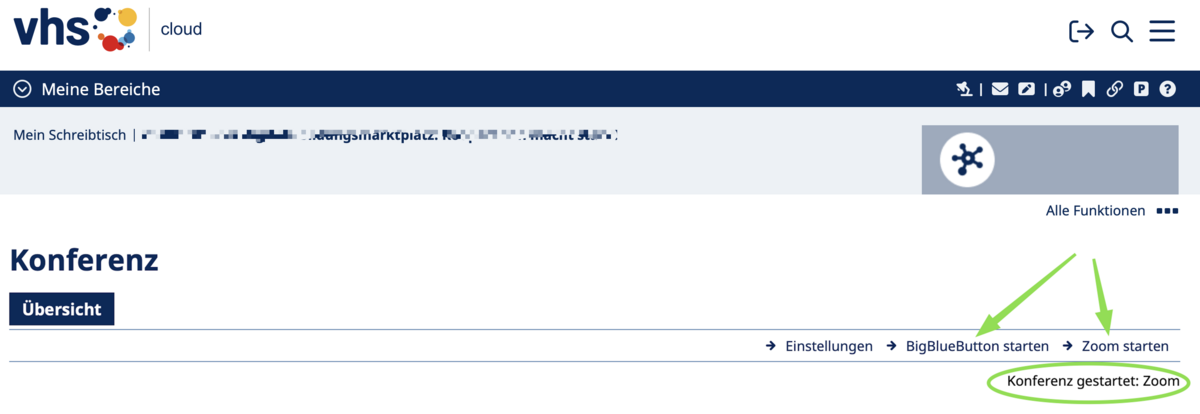
In der Videokonferenz treffen Sie sich zur Kurszeit live mit der Kursleitung und den anderen Teilnehmenden in einem virtuellen Raum: Sie nehmen per Mikrofon und Kamera teil, können Fragen stellen und sich aktiv beteiligen - ähnlich wie im Präsenzkurs.
Klicken Sie dazu innerhalb des Kursraums auf den Menüpunkt "Konferenz".
Sie können nun die Video-Konferenz starten - je nachdem, welches Konferenz-System von der Kursleitung bereits gestartet wurde (siehe Bild).
Anleitungen dazu: BigBlueButton und Zoom
Während unserer Service-Zeiten können sich gerne telefonisch an uns wenden.
Die Seite www.dasfunktioniertnicht.de bietet jederzeit gute Hinweise, wenn mal in der Videkonferenz die Technik "spinnen" sollte...